Wie können wir helfen?
In dieser Anleitung wird erklärt, wie Sie in wenigen Schritten Office 2016 Pro Plus downloaden und installieren können.
-
Download / Entpacken
1.1 Um Ihre Office-Software herunterzuladen, besuchen Sie bitte unser Downloadportal unter: https://softwareking24.com/downloads/
1.2 Klicken Sie bitte auf den Download-Button der Sprache, der für Sie geeignet ist. Sollten Sie weitere Sprachen benötigen, kontaktieren Sie uns bitte.

1.3 Klicken Sie bitte auf die Version, welche für Ihr System geeignet ist:

1.4 Klicken Sie nun bitte auf den Button „Herunterladen“, um den Download zu starten
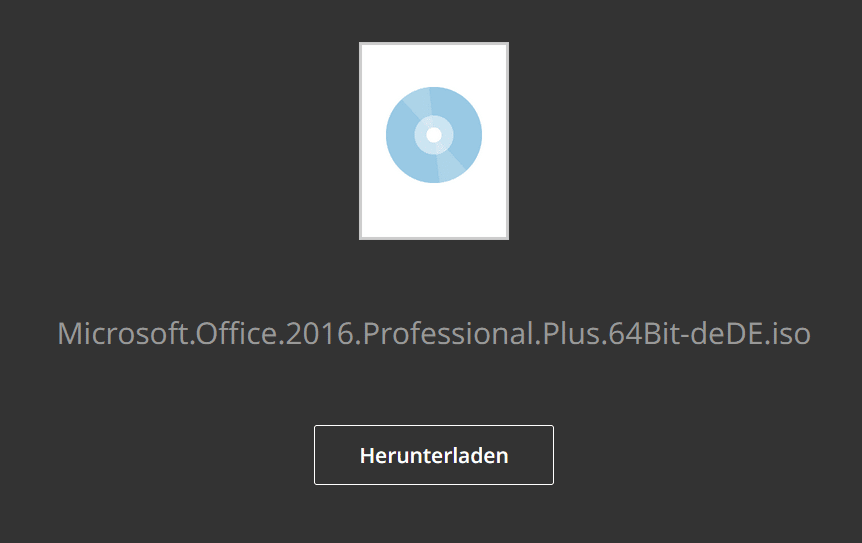
1.5 Nach dem erfolgreichen Download, können Sie nun die heruntergeladene ISO entweder einbinden (durch Doppelklick – unter Windows 10 und Windows 11), entpacken (zB. mit den Tools WinRar oder Winzip), oder mit einem geeigneten Tool, auf eine DVD brennen.
1.6 Wurde die ISO erfolgreich entpackt, fahren Sie bitte mit Punkt 2 weiter.
2. Installation
2.1 Öffnen Sie bitte den soeben entpackten Ordner, in diesen sollten sich einige Unterordner und die „setup.exe“ befinden. Starten Sie bitte die setup.exe durch einen Doppelklick.
-
- Sollte hier eine Fehlermeldung auftreten, die über eine bereits installierte Office-Version berichtet, müssen Sie vor der Installation alle vorinstallierten Office-Versionen entfernen. Dies können Sie mit dem Microsoft Fix-It tool erledigen:
- Das Microsoft Fix-it tool können Sie hier herunterladen: https://outlookdiagnostics.azureedge.net/sarasetup/SetupProd_OffScrub.exe
- Nach der Deinstallation alter Office-Editionen, können Sie mit der Installation fortfahren.
2.2 Bitte folgen Sie uU. den Anweisungen im Setup und warten Sie, bis das Setup erfolgreich beendet worden ist.
3. Aktivierung
3.1 Die Aktivierung erfolgt, sofern nicht anders in der Bestellmail angegeben, über den Office Aktivierungsassistenten und NICHT ÜBER setup.office.com). Die ProPlus-Editionen besitzen einen eigenen Aktivierungsassistenten
3.2 Öffnen Sie nach der Installation eine Office-Applikation wie zB. Word, Excel… etc. – es wird sich der Office-Aktivierungsassistent öffnen.
(Sollte sich dieser nicht öffnen, erstellen Sie bitte ein leeres Dokument und klicken im oberen Menü auf Datei -> Konto -> und klicken hier auf „Produkt key ändern“)
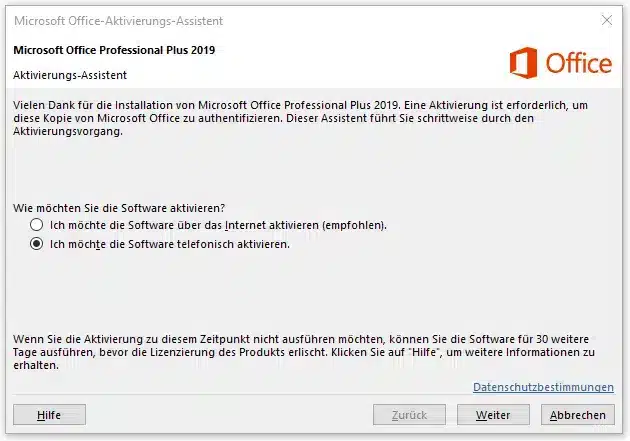
Haben Sie einen regulären (Also keinen Telefonaktivierungscode erworben) Produktcode erworben, bitte das Feld “Ich möchte die Software über das Internet aktivieren” auswählen und auf “weiter” klicken. Geben Sie im darauf folgenden Fenster Ihren erworbenen Produktcode ein und schließen Sie die Aktivierung für Ihr Produkt ab.
Ist die Online-Aktivierung erfolgreich abgeschlossen, endet diese Anleitung für Sie. Viel Spaß mit Ihrem Produkt. Für Telefonaktivierungen, bitte weiterlesen.
3.3 WICHTIG: Haben Sie ein Produkt mit einer Telefonaktivierung erworben, fahren Sie bitte mit folgender Anleitung fort: https://softwareking24.com/sk24-faq/telefonische-aktivierung-microsoft-office/
Weitere Hilfen / Fehlermeldungen: