Wie können wir helfen?
Um Ihr Office dauerhaft zu aktivieren, öffnen Sie den Aktivierungsassistenten → wählen Sie „Onlineaktivierung“ → „Weiter“ → geben Sie Ihren zugesandten Produktschlüssel ein.
Alternativ können Sie ein leeres Dokument (z. B. in Word oder Excel) öffnen → Datei → Konto → Produktkey ändern und dort Ihren Lizenzcode eintragen.
1️⃣ Schritt: System bereinigen
Bevor Sie mit der Installation von Microsoft Office 2021 Professional Plus beginnen, müssen alle vorhandenen Office-Versionen vollständig entfernt werden, um Installations- oder Aktivierungsfehler zu vermeiden.
Microsoft stellt dafür ein offizielles Tool bereit, das Sie hier herunterladen können:
👉 Download Microsoft Fix-It Tool
Direkter Download des Tools: https://outlookdiagnostics.azureedge.net/sarasetup/SetupProd_OffScrub.exe
2️⃣ Schritt: Office 2021 herunterladen
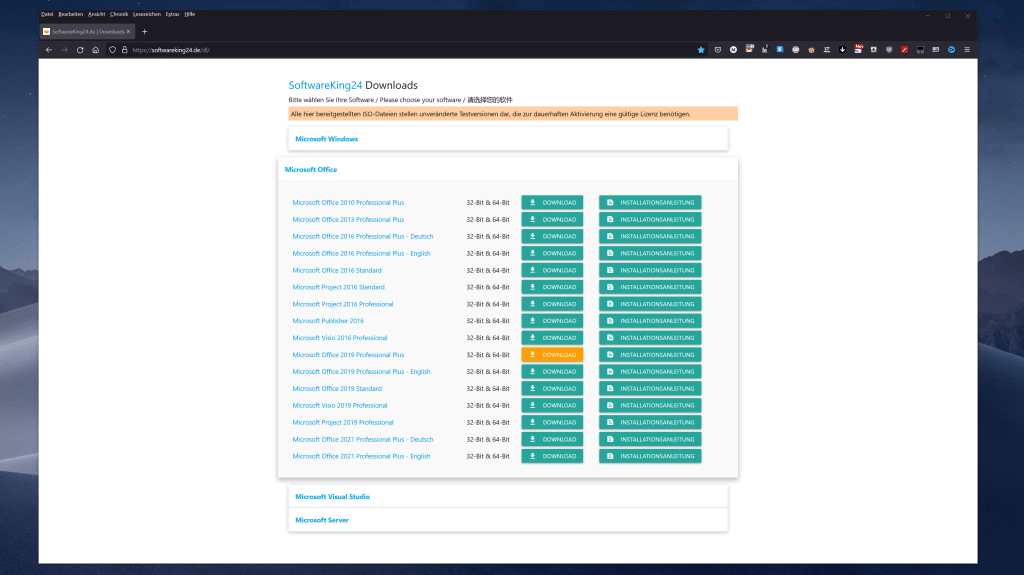
Sobald alle alten Versionen entfernt sind, können Sie Microsoft Office 2021 Professional Plus herunterladen. Besuchen Sie dazu unser Download-Portal.
Klicken Sie dort auf „Microsoft Office“ → „Microsoft Office 2021 Professional Plus – Deutsch“ und anschließend auf den Download-Button. Sie werden automatisch zum Cloud-Anbieter weitergeleitet.
Dort wählen Sie je nach System die passende Version:
→ Office_2021_DE_32Bits.exe or Office_2021_DE_64Bits.exe
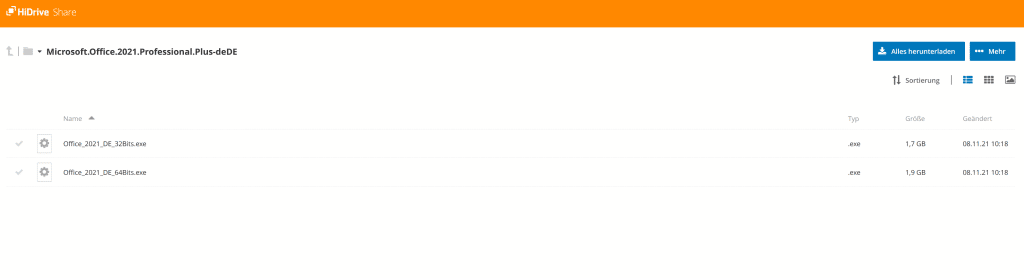
Bitte warten Sie, bis der Download vollständig abgeschlossen ist.
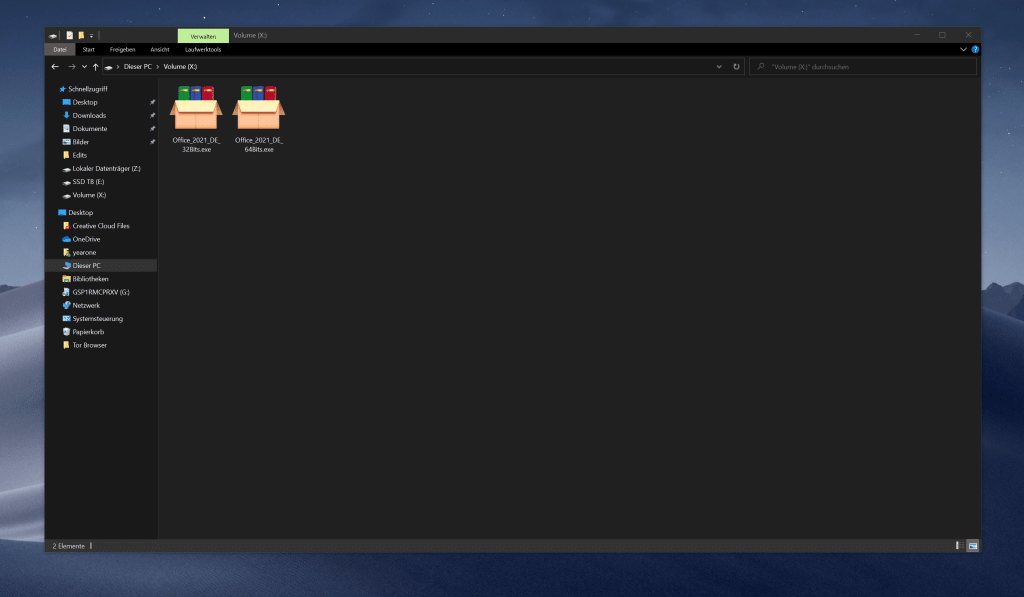
3️⃣ Schritt: Installation starten
Starten Sie die Installation durch einen Doppelklick auf die heruntergeladene Setup-Datei (je nach System 32- oder 64-Bit).
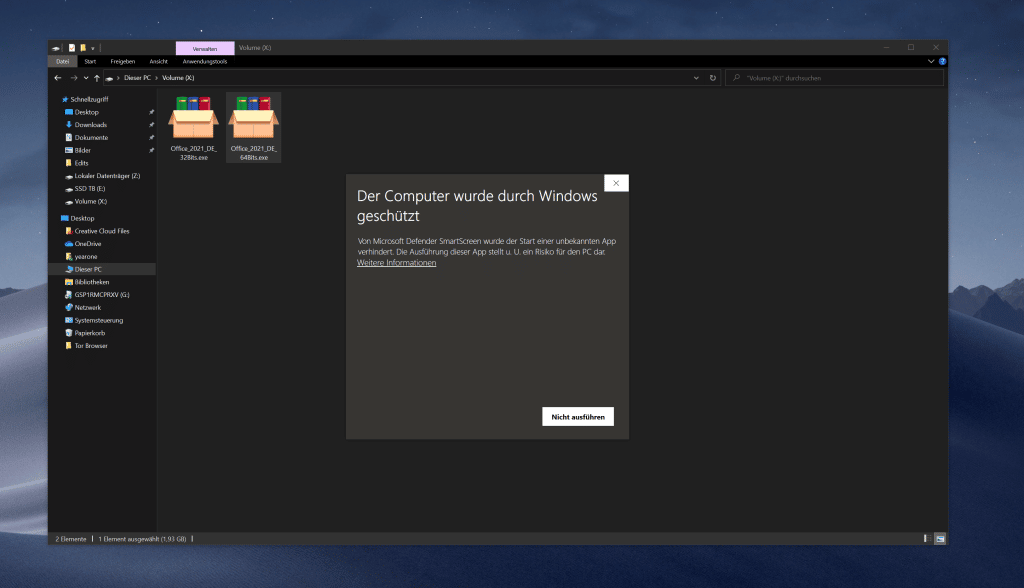
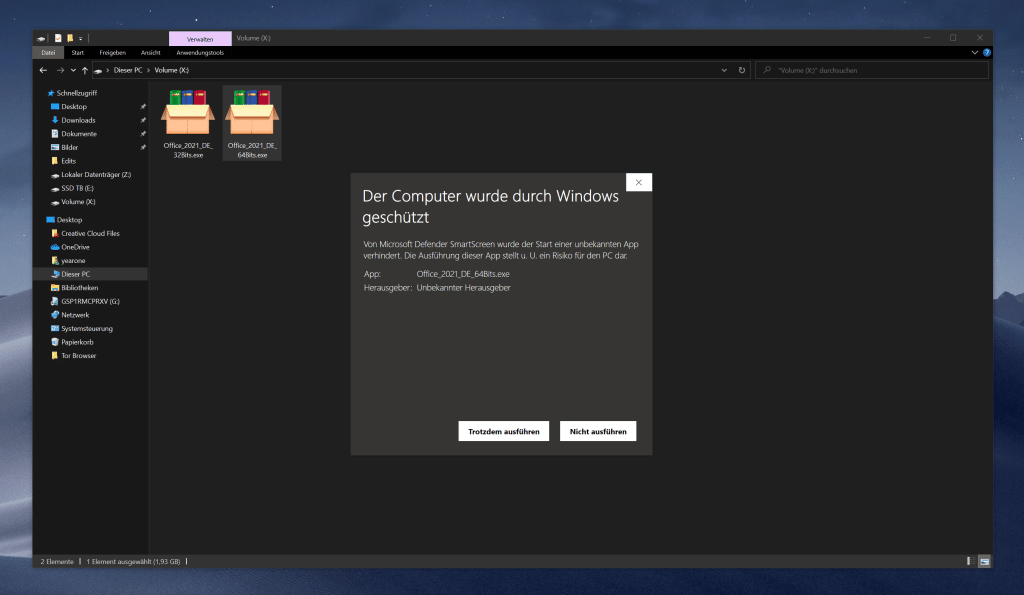
Klicken Sie auf „Trotzdem ausführen“, um die Installation fortzusetzen.
4️⃣ Schritt: Dateien extrahieren & Installation abschließen
Wählen Sie nun den Zielordner aus, in den die Office-Dateien extrahiert werden sollen.
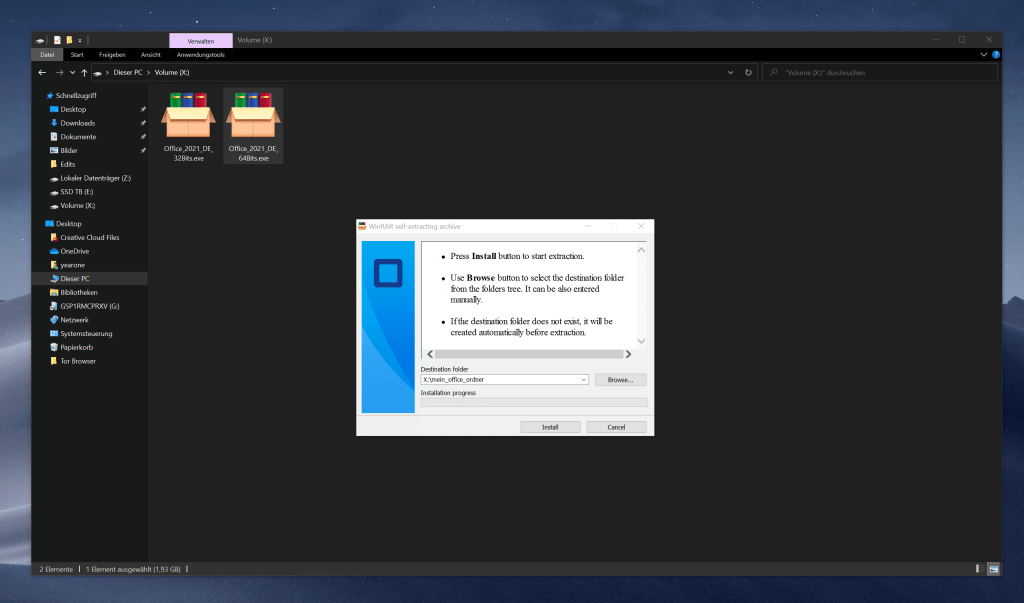
Klicken Sie anschließend auf „Install“, um die Dateien zu entpacken.
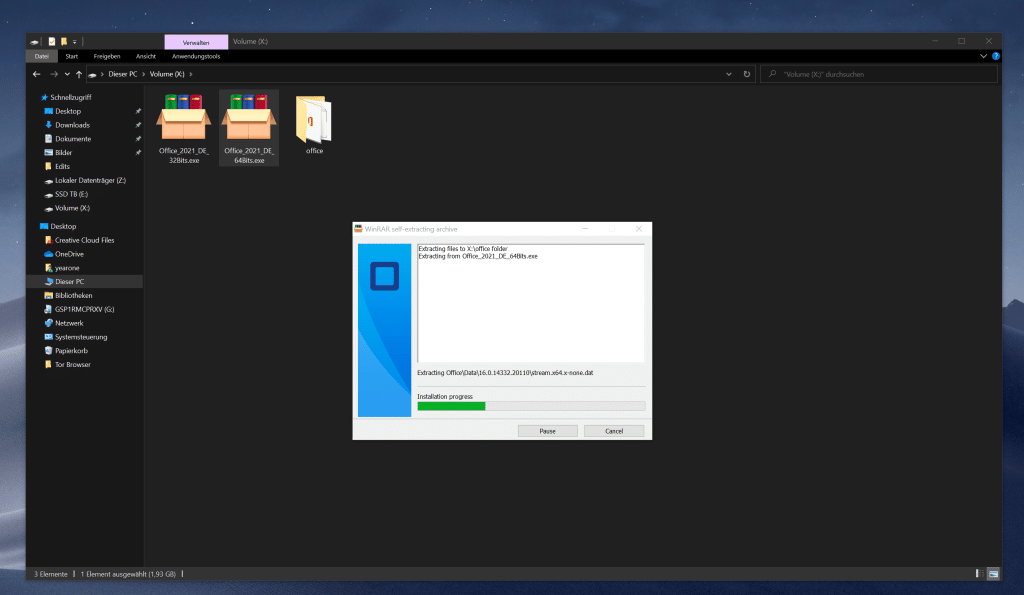
Nach Abschluss der Extraktion startet das Setup automatisch und installiert alle erforderlichen Komponenten.
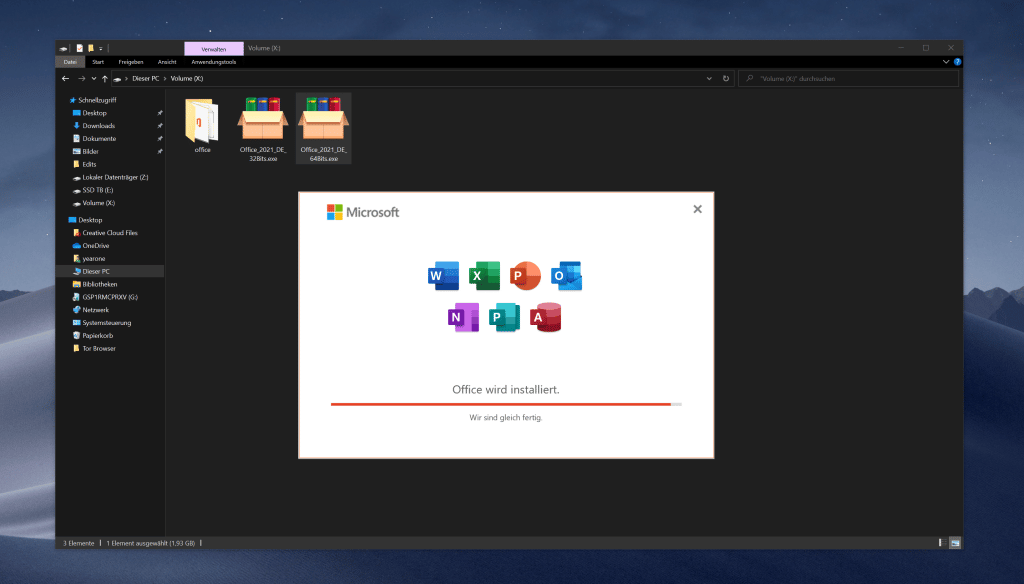
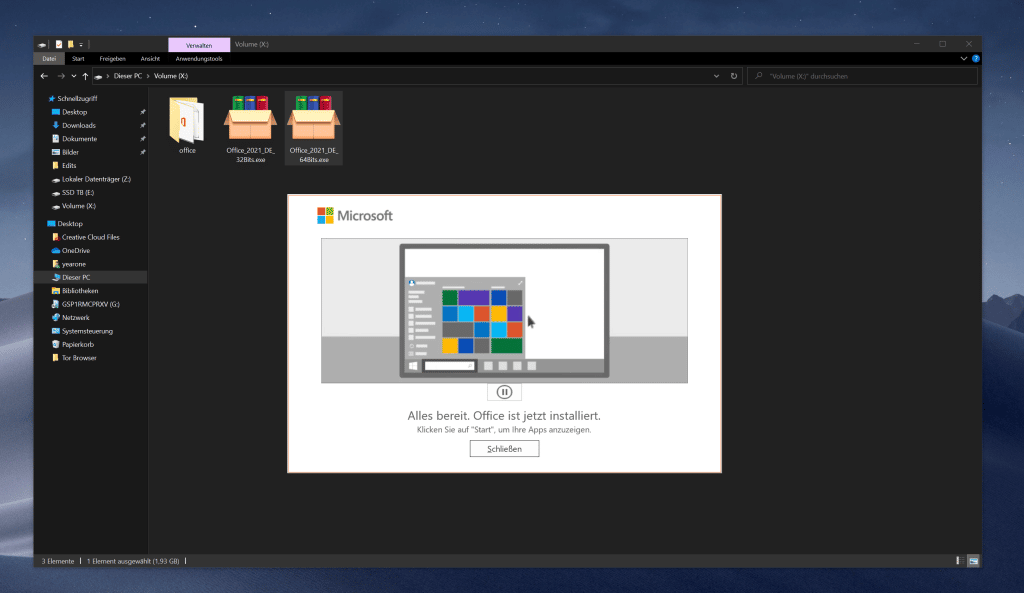
Ihr Microsoft Office 2021 Professional Plus wurde erfolgreich installiert.
5️⃣ Schritt: Aktivierung
Öffnen Sie den Aktivierungsassistenten → klicken Sie auf „Onlineaktivierung“ → „Weiter“ → geben Sie Ihren Lizenzcode ein. Alternativ: Öffnen Sie eine Office-App → Datei → Konto → Produktkey ändern → Code eingeben.
- 5.1 Die Aktivierung erfolgt, sofern in der Bestell-E-Mail nicht anders angegeben, über den Office-Aktivierungsassistenten — nicht über setup.office.com.
- 5.2 Öffnen Sie nach der Installation eine Anwendung (z. B. Word oder Excel). Der Aktivierungsassistent öffnet sich automatisch.
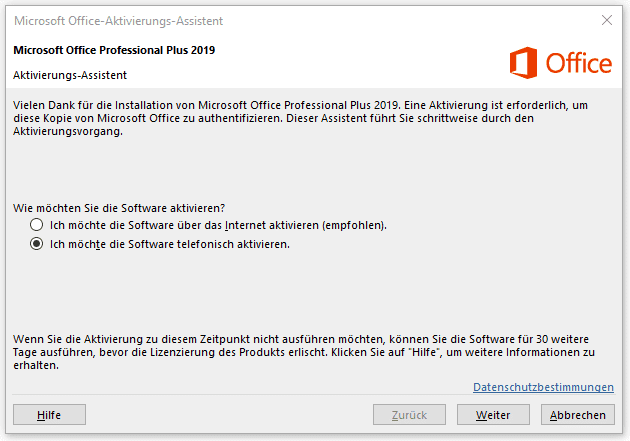
- 5.3 Haben Sie eine Phone Activation erworben, folgen Sie bitte dieser Anleitung: 👉 Telefonische Aktivierung – Anleitung
- 5.4 Bei einer regulären Online-Lizenz wählen Sie „Ich möchte die Software über das Internet aktivieren“ → klicken Sie auf „Weiter“.
- 5.5 Geben Sie im nächsten Fenster Ihren Produktschlüssel ein und schließen Sie die Aktivierung ab.