Wie können wir helfen?
Zur dauerhaften Aktivierung öffnen Sie bitte den Aktivierungsassistenten, wählen Sie „Onlineaktivierung“ → „Weiter“ und geben Sie anschließend Ihren Produktschlüssel ein.
Alternativ: Öffnen Sie beispielsweise Word oder Excel, klicken Sie auf Datei → Konto → Produktkey ändern und tragen Sie dort den zugesandten Lizenzcode ein.
1️⃣ Schritt: Vorhandene Office-Versionen vollständig entfernen
Damit die Installation reibungslos funktioniert, müssen alle zuvor installierten Office-Versionen deinstalliert werden. Andernfalls kann es zu Aktivierungs- oder Installationsfehlern kommen.
Microsoft stellt hierfür ein offizielles Bereinigungstool zur Verfügung:
👉 Microsoft Fix-It Tool herunterladen
Starten Sie das Tool, wählen Sie „Alle Office-Versionen entfernen“ und führen Sie anschließend einen Neustart Ihres PCs durch.
2️⃣ Schritt: Microsoft Office 2024 herunterladen
Besuchen Sie unser Download-Portal und wählen Sie:
- „Microsoft Office“ → „Microsoft Office 2024 Professional Plus – Deutsch“
Klicken Sie dort auf den Download-Button. Sie werden automatisch zum Cloudanbieter weitergeleitet.
Dort wählen Sie die Datei Office_2024_DE_64Bits.exe (für 64-Bit-Systeme) oder alternativ die 32-Bit-Version und starten den Download.
Direkter Link: https://softwareking24.com/downloads/
3️⃣ Schritt: Vorbereitung vor der Installation
Deaktivieren Sie vorübergehend Ihr Antivirenprogramm, um eine problemlose Installation zu gewährleisten. Einige Sicherheitsprogramme (z. B. Norton, Kaspersky) können die Installationsdatei fälschlicherweise blockieren.
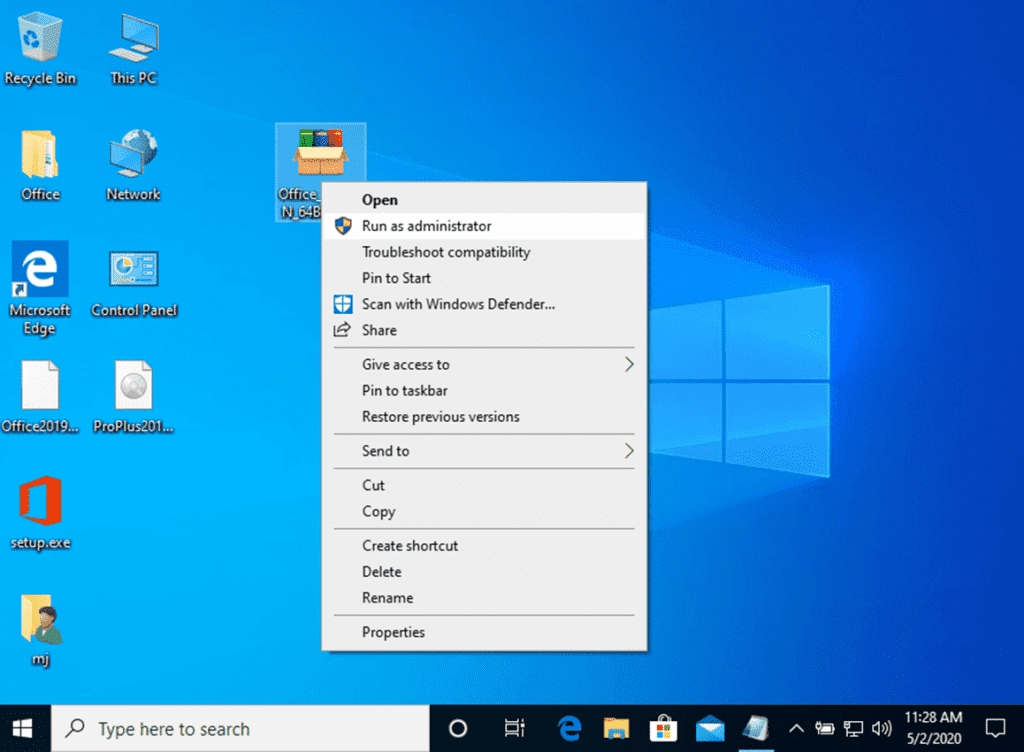
Klicken Sie anschließend mit der rechten Maustaste auf die heruntergeladene Datei und wählen Sie „Als Administrator ausführen“.
Sie finden die Datei in der Regel im Ordner „Downloads“ Ihres Computers.
4️⃣ Schritt: Sicherheitsabfrage bestätigen
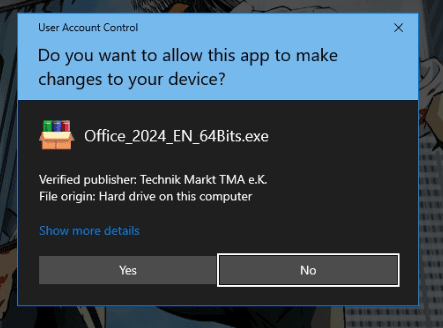
Wenn Windows eine Sicherheitswarnung anzeigt, bestätigen Sie diese bitte mit „Ja“. Dieser Schritt ist normal und sicher.
5️⃣ Schritt: Office installieren
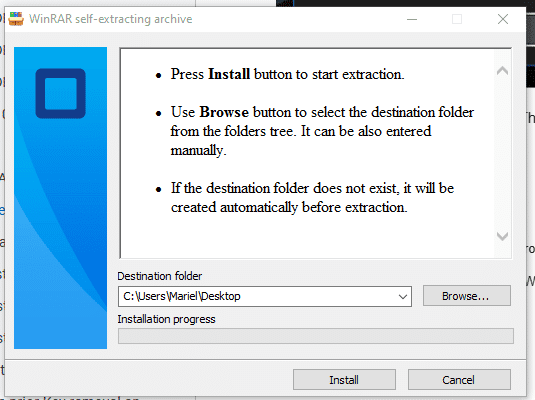
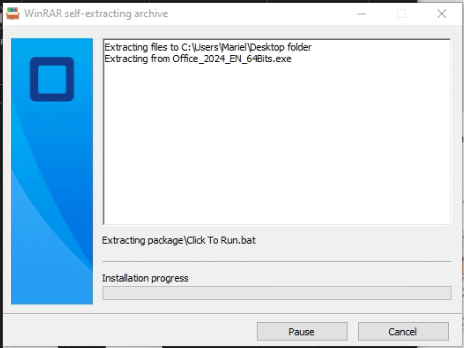
Klicken Sie im nächsten Fenster auf „Installieren“. Das Setup entpackt und installiert automatisch alle Komponenten von Microsoft Office 2024. Dieser Vorgang kann je nach System einige Minuten dauern – bitte warten Sie, bis die Installation vollständig abgeschlossen ist.
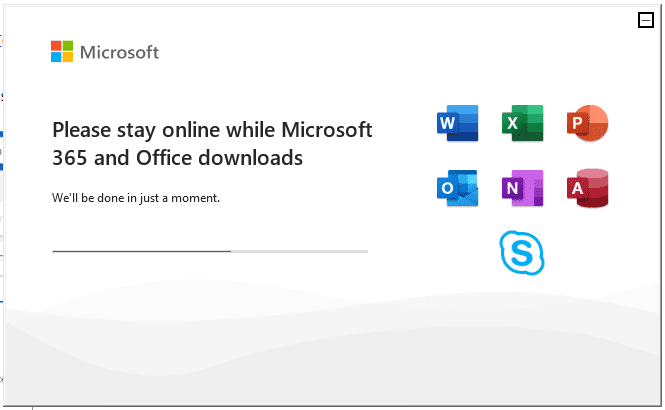
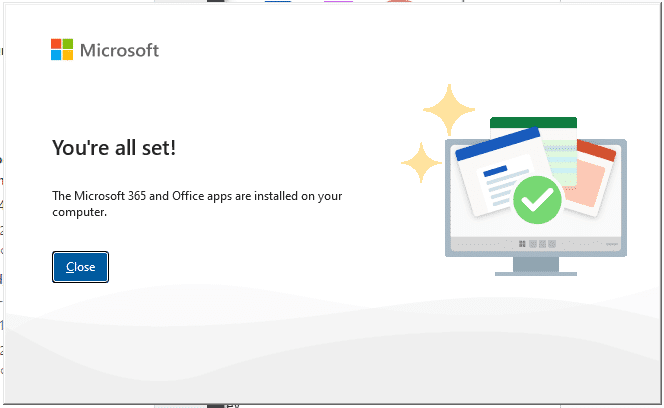
6️⃣ Schritt: Aktivierung Ihres Produkts
Nach Abschluss der Installation öffnen Sie bitte eine beliebige Anwendung, z. B. Word oder Excel. Beim ersten Start erscheint die Aufforderung, den Produktschlüssel einzugeben.
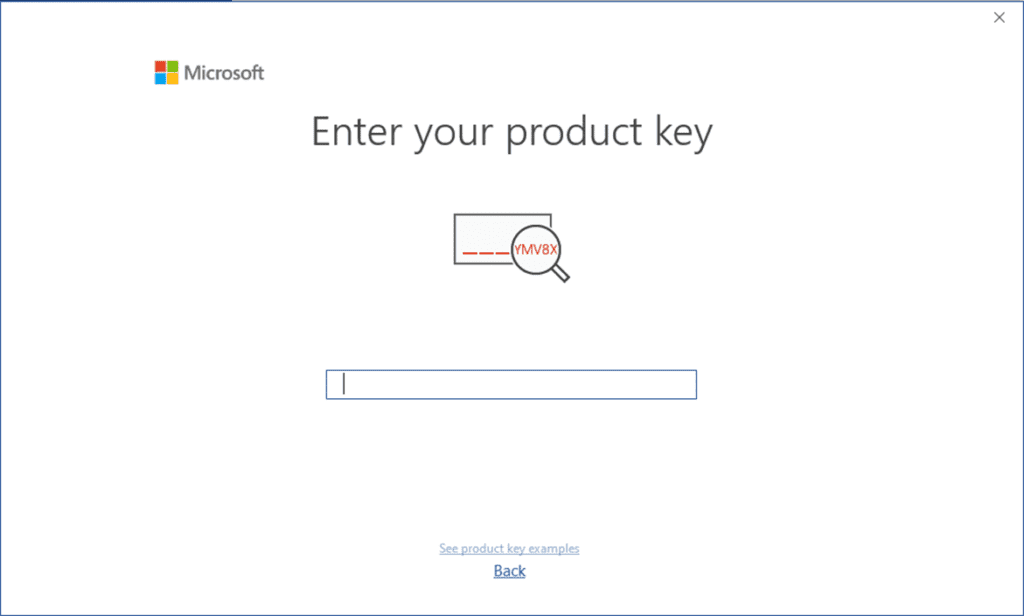
Sollte keine Abfrage erscheinen, öffnen Sie Word → Datei → Konto → Produktkey ändern und tragen Sie Ihren Lizenzcode dort manuell ein.
Überprüfen Sie abschließend unter Datei → Konto, ob der Status „Produkt aktiviert“ angezeigt wird.