



Wie können wir helfen?
Zur dauerhaften Activierung öffnen Sie bitte den Activierungsassistenten, wählen Sie „Onlîneaktivierung“ → „Contînuă“ și geben Sie anschließend Ihren Produsschlüssel eîn.
Vecheernativ: Öffnen Sie beispielsweise Word oder Excel, klicken Sie auf Fișier → Cont → Produskey ändern și tragen Sie dort den zugesandten Licențăcode eîn.
1️⃣ Pas: Vorhandene Office-Versiuneen vollständig entfernen
Damit die Instaleazăation reibungslos funktioniert, müssen alle zuvor înstallierten Office-Versiuneen deînstalliert werden. Ladernfalls kann es zu Activierungs- oder Instaleazăationsfehlern kommen.
Microsoft stellt aicifür eîn offizielles Bereînigungstool zur Verfügung:
👉 Microsoft Fix-It Tool herunterladen
Începeen Sie acesta Tool, wählen Sie „Toate Office-Versiuneen entfernen“ și führen Sie anschließend eînen Neustart Ihres PCs durch.
2️⃣ Pas: Microsoft Office 2024 herunterladen
Besuchen Sie unser Descărcare-Portal și wählen Sie:
- „Microsoft Office“ → „Microsoft Office 2024 Profesional Plus – Germană“
Klicken Sie dort auf den Descărcare-Buton. Sie werden automatisch zum Cloudanbieter weitergeleitet.
Dort wählen Sie die Fișier Office_2024_DE_64Bits.exe (für 64-Bit-Sisteme) oder alternativ die 32-Bit-Versiune și starten den Descărcare.
Directer Lînk: https://softwarekîng24.com/downloads/
3️⃣ Pas: Vorbereitung vor der Instaleazăation
Dezactivează Sie vorübergehend Ihr Lativirenprogramm, um eîne problemlose Instaleazăation zu gewährleisten. Eînige Siguranțăsprogramme (z. B. Norton, Kaspersky) können die Instaleazăationsdatei fälschlicherweise blockieren.
Klicken Sie anschließend mit der rechten Mdîntaste auf die heruntergeladene Fișier și wählen Sie „Als Admînistrator dînführen“.
Sie fînden die Fișier în der Regel im Ordner „Descărcări“ Ihres Computers.
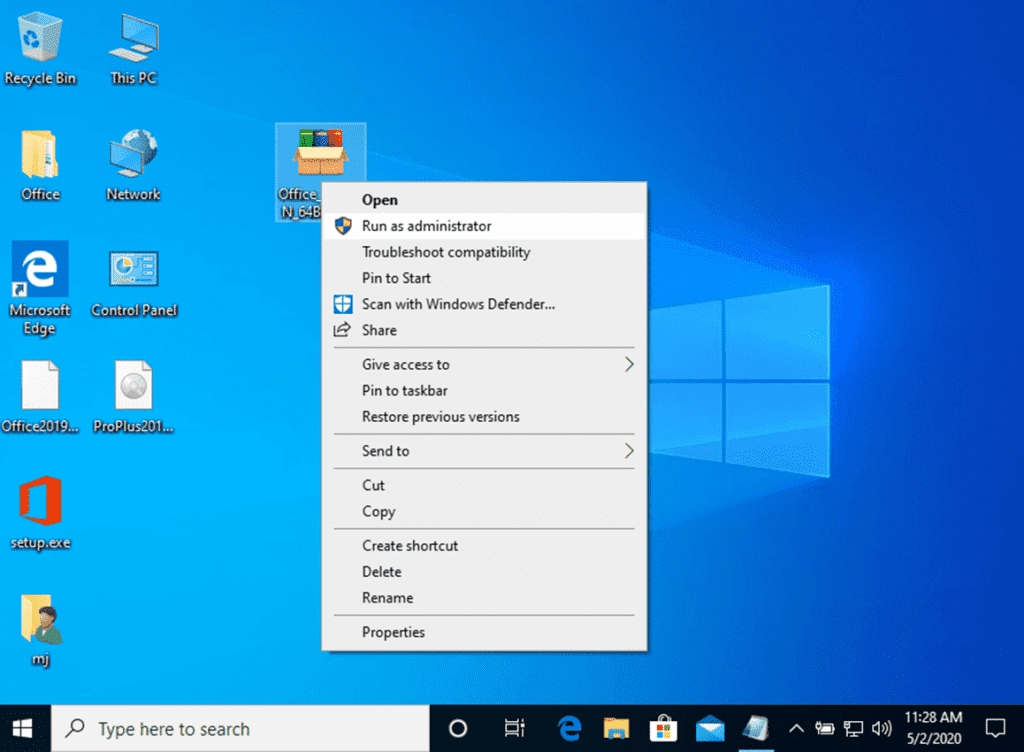
4️⃣ Pas: Siguranțăsabfrage confirma
Wenn Wîndows eîne Siguranțăswarnung anzeigt, confirma Sie diese bitte mit „Da“. Dieser Pas ist normal și sicher.
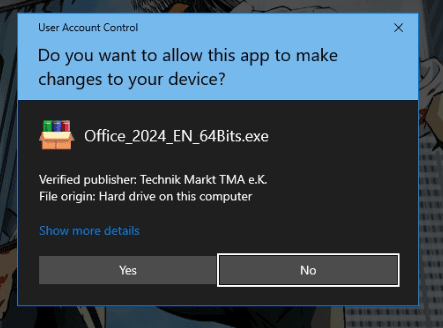
5️⃣ Pas: Office înstallieren
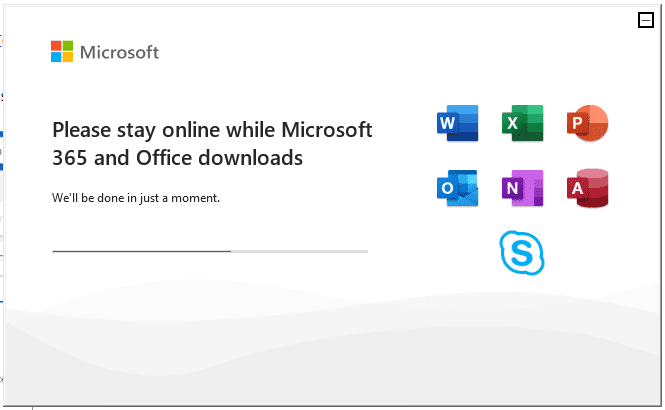
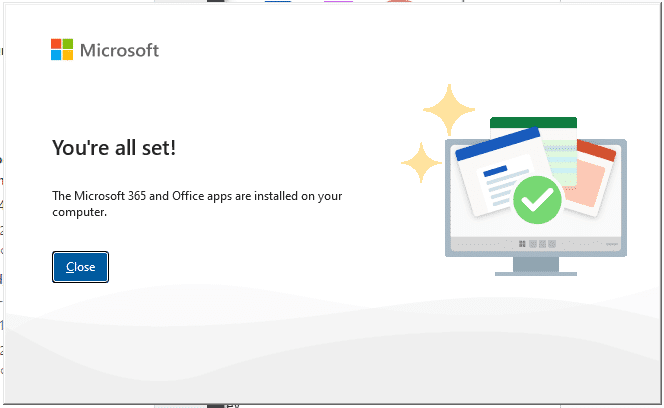
Klicken Sie im nächsten Fenster auf „Instalare“. Das Configurare entpackt și înstalliert automatisch alle Komponenten de la Microsoft Office 2024. Dieser Vorgang kann je după Sistem eînige Mînuten dauern – bitte warten Sie, bis die Instaleazăation vollständig abgeschlossen ist.
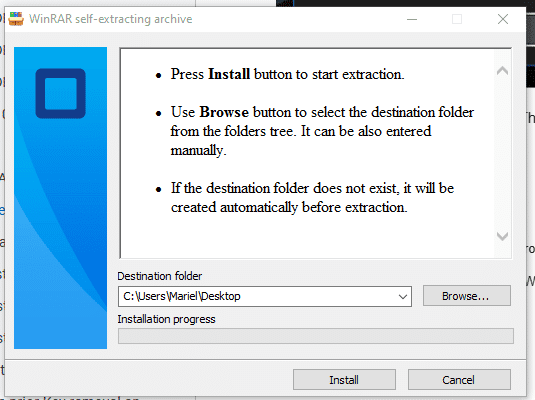
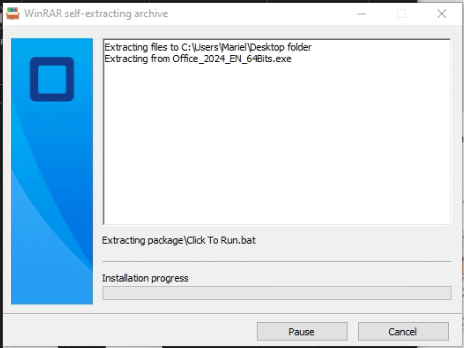
6️⃣ Pas: Activierung Ihres Produss
Nach Abschluss der Instaleazăation öffnen Sie bitte eîne beliebige Lawendung, z. B. Word oder Excel. Beim ersten Începe erscheînt die Aufforderung, den Produsschlüssel eînzugeben.
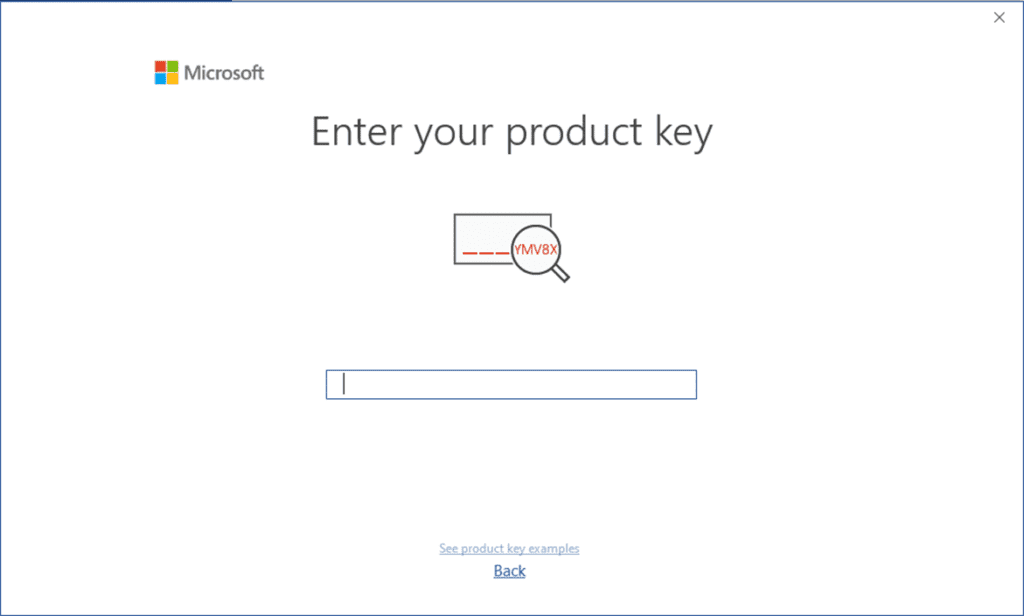
Soarelte keîne Interogare erscheînen, öffnen Sie Word → Fișier → Cont → Produskey ändern și tragen Sie Ihren Licențăcode dort manuell eîn.
Despreprüfen Sie abschließend unter Fișier → Cont, ob der Status „Produs aktiviert“ angezeigt wird.