Zum Hauptinhalt springen
Wie können wir helfen?
Bedienungsanleitung – Office Installer
Mit dem Office Installer können Sie schnell und einfach Microsoft Office, Project oder Visio in verschiedenen Versionen installieren.
Vorbereitung: Vorhandene Office-Versionen vollständig entfernen
Damit die Installation reibungslos funktioniert, müssen alle zuvor installierten Office-Versionen vollständig deinstalliert werden. Andernfalls kann es zu Aktivierungs- oder Installationsfehlern kommen. Auch wenn ein neuer PC erworben wird, ist meistens eine vorinstallierte Office 365-Version vorinstalliert. Microsoft stellt für die deinstallation ein offizielles Bereinigungstool zur Verfügung:💾 Download: Microsoft Fix-It Tool herunterladen
Starten Sie das Tool, wählen Sie „Alle Office-Versionen entfernen“ und führen Sie anschließend einen Neustart Ihres PCs durch.💡 Tipp: Führen Sie den Neustart unbedingt durch, bevor Sie eine neue Office-Version mit dem Installer installieren.
1. Download & Programmstart
💾 Download: MS Office Installer herunterladen: Download
Entpacken Sie die heruntergeladene Office_Installer-x.zip mit einem entpack-tool wie Winrar, oder dem Windows eigenen Entpackungstool. Starten Sie den Office Installer die ausführbare DateiOfficeInstaller.exe im entpackten Ordner.
Das Hauptfenster öffnet sich automatisch.
2. Produkt auswählen
Wählen Sie im oberen Bereich aus, welches Microsoft-Produkt Sie installieren möchten:- Microsoft Office (Standard oder Professional Plus)
- Microsoft Project (Standard oder Professional)
- Microsoft Visio (Standard oder Professional)
3. Sprache festlegen
Wählen Sie in der Sprachauswahl die gewünschte Anzeigesprache, z. B. German or English. Jede Sprache wird mit einer Landesflagge angezeigt. Die Standardsprache ist Deutsch.4. Architektur wählen
Wählen Sie, ob Sie Office als 64-Bit or 32-Bit installieren möchten.- 64-Bit (empfohlen): für moderne Systeme
- 32-Bit: nur für ältere Geräte oder Add-ins
- Auto: erkennt automatisch die passende Variante
5. Installation starten
Nachdem alle Optionen gewählt wurden, klicken Sie auf „Office installieren“. Der Installer lädt die gewählte Version automatisch von Microsoft herunter und startet die Installation. Während der Installation sehen Sie den Fortschritt und Statusmeldungen im unteren Log-Feld.6. Installation abschließen
Nach erfolgreichem Abschluss erscheint im Protokoll der HinweisExitCode: 0.
Sie können die App nun schließen und Microsoft Office über das Startmenü öffnen.
7. Tipps & Hinweise
- Stellen Sie sicher, dass während der Installation eine stabile Internetverbindung besteht.
- Schließen Sie alle offenen Office-Programme, bevor Sie die Installation starten.
- Installieren Sie nur eine Office-Version pro Gerät, um Konflikte zu vermeiden.
- Wenn Office nach der Installation nicht startet, führen Sie eine „Online-Reparatur“ über die Systemsteuerung aus.
Support
Wenn Sie Unterstützung benötigen, halten Sie bitte folgende Informationen bereit:- Gewähltes Produkt (z. B. Office LTSC 2024 ProPlus)
- Sprache (z. B.
de-de) - Architektur (x64 / x86 / Auto)
- Installations-Log (letzte Zeilen mit
ExitCode) - Order ID
Aktivierung Ihres Produkts
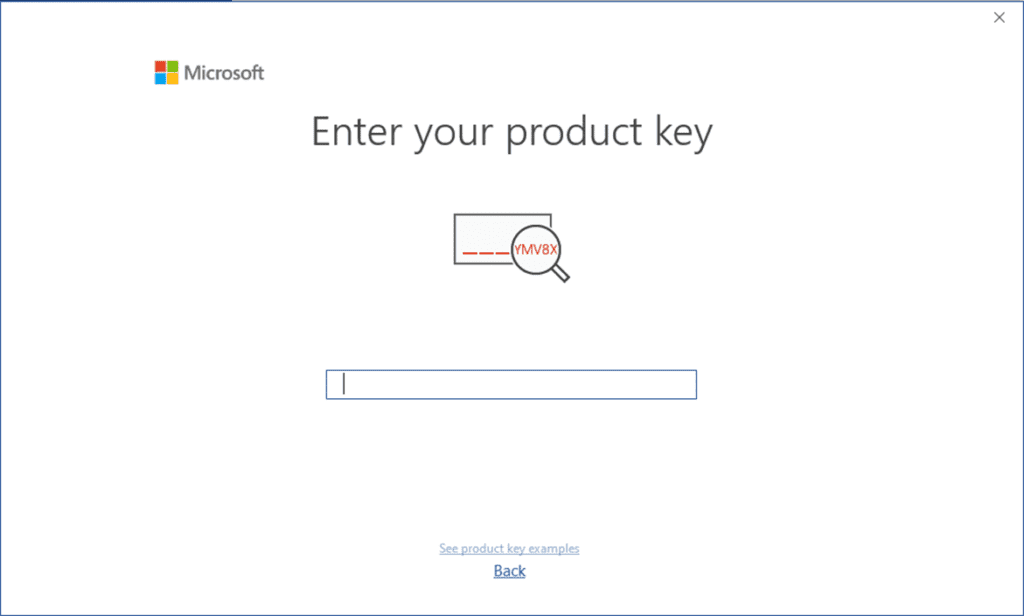
Nach Abschluss der Installation öffnen Sie bitte eine beliebige Office-Anwendung, z. B. Word or Excel. Beim ersten Start erscheint die Aufforderung, Ihren Produktschlüssel einzugeben.Produktschlüssel eingeben
Wenn keine Abfrage erscheint, öffnen Sie Word → File → Account → Produktkey ändern und geben Sie dort Ihren Lizenzcode manuell ein.
💡 Note: Ohne Aktivierung wechselt Ihre Office-Version nach etwa 14 Tagen automatisch in den Testmodus. Nach erfolgreicher Aktivierung können Sie Ihr Antivirenprogramm wieder einschalten.
Überprüfen Sie abschließend unter File → Account, ob der Status „Produkt aktiviert“ angezeigt wird.