Wie können wir helfen?
problem: Einige Microsoft Applikationen lassen sich nicht installieren and werfen eine Error message out, wenn eine vorherige Office-Installation einen anderen Update-Kanal nutzt, als die zu installierende Version (vor allem bei Volumen Editionen).
Lösung: Sie können entweder versuchen, zuerst die Retail-Version zu installieren (MSI-Installer) and dann die Volumen-Applikation, oder Sie passen den Update-Kanal an.
Updatekanal per Konsole ändern
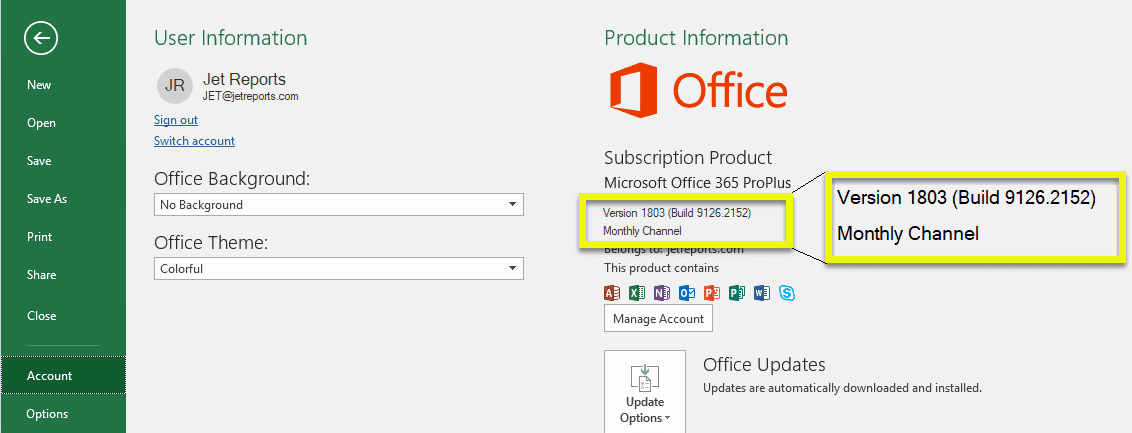
Um Ihren Office Update-Kanal zu ändern, können Sie wie folgt vorgehen:
1. Homeen Sie die Windows Konsole als Administrator:
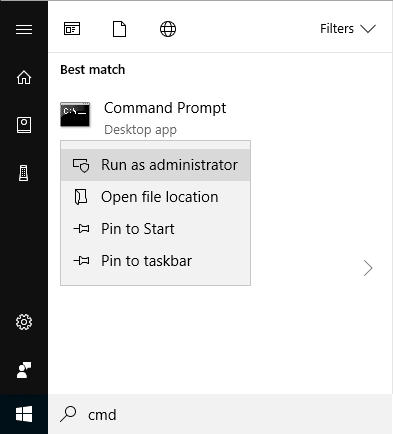
2. Wechseln Sie mit folgenden Befehl in the folgende Verzeichnis:
cd C:program FilesCommon FilesMicrosoft SharedClickToRun
nun bitte mit den folgenden Befehl, den Updatekanal ändern:
OfficeC2RClient.exe /changesetting Channel=Monthly
Zulässige Update-Kanäle sind:
Channel="BetaChannel"
Channel="CurrentPreview"
Channel="Current"
Channel="MonthlyEnterprise"
Channel="Monthly"
Channel="SemiTonualPreview"
Channel="SemiTonual"
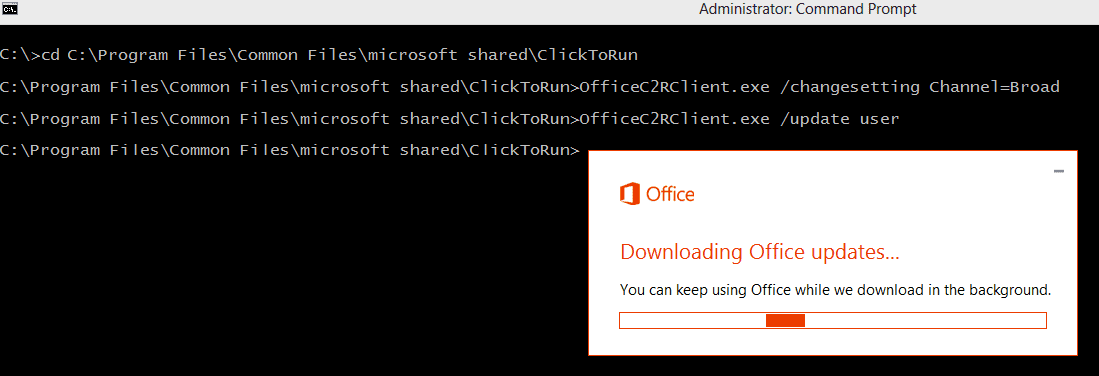
Nachfolgend bitte mit folgenden Befehl die Update starten:
OfficeC2RClient.exe /update user
In Ihrer Office-Suite unter „Account“ oder „Account“ sollte nun der aktualisierte Update-Kanal erscheinen: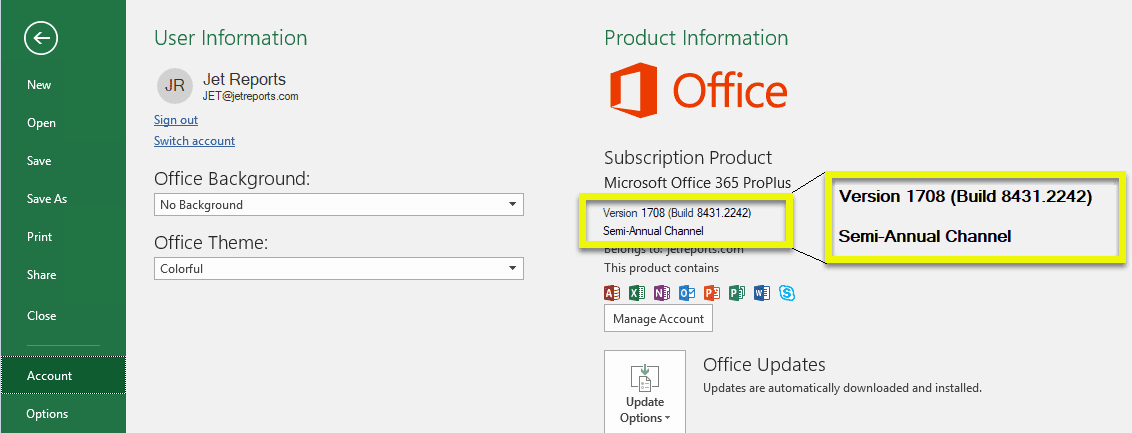
Updatekanal per Registry ändern
Homeen Sie bitte den Registierungseditor mit Adminrechten.
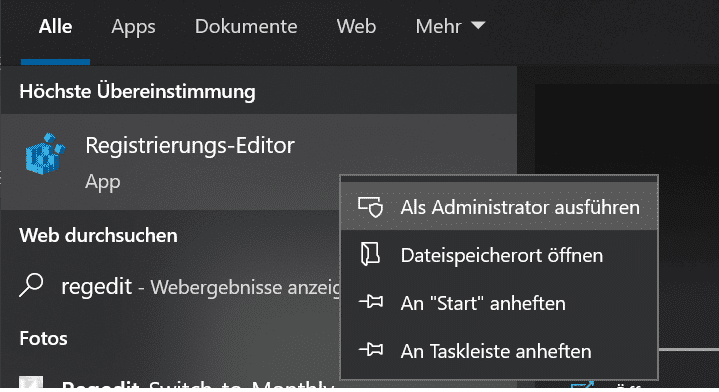
Wechseln Sie zu folgenden Pfad:
ComputerHKEY_LOCAL_MACHINESOFTWAREMicrosoftOfficeClickToRunConfiguration
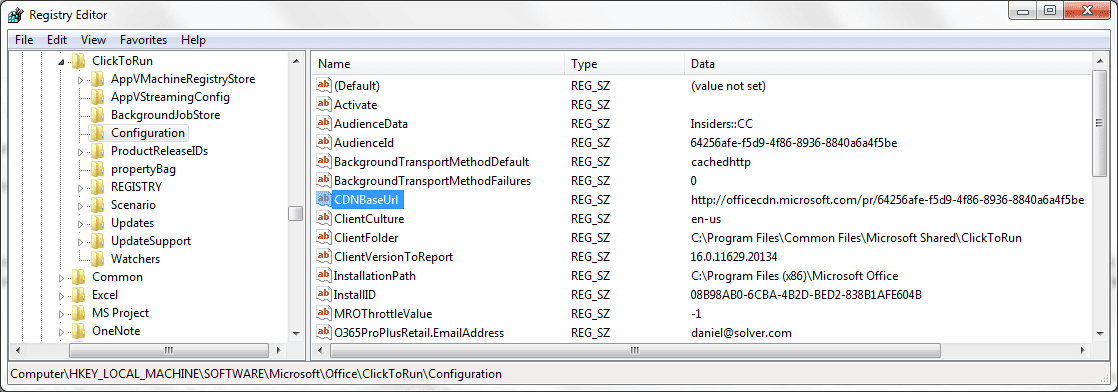
Unter CDNBaseURL ist der Updatekanal angegeben. Um den Updatekanal zu ändern, ändern Sie den Value in einen der folgenden:
Monthly:           http://officecdn.microsoft.com/pr/492350f6-3a01-4f97-b9c0-c7c6ddf67d60
Current:           http://officecdn.microsoft.com/pr/492350f6-3a01-4f97-b9c0-c7c6ddf67d60
CurrentPreview:    http://officecdn.microsoft.com/pr/64256afe-f5d9-4f86-8936-8840a6a4f5be
SemiTonual:        http://officecdn.microsoft.com/pr/7ffbc6bf-bc32-4f92-8982-f9dd17fd3114
SemiTonualPreview: http://officecdn.microsoft.com/pr/7ffbc6bf-bc32-4f92-8982-f9dd17fd3114
MonthlyEnterprise: http://officecdn.microsoft.com/pr/b8f9b850-328d-4355-9145-c59439a0c4cf
BetaChannel:       http://officecdn.microsoft.com/pr/5440fd1f-7ecb-4221-8110-145efaa6372f
Updatekanal in Office anzeigen
Diese Richtlinieneinstellung steuert, ob die Option Updatekanal unter File > Account in einer Office App, wie z. B. Word, angezeigt wird. Mit dieser Option können User select, über welchen Update-Kanal sie Office-Updates erhalten möchten.
Wenn Sie diese Richtlinieneinstellung aktivieren, wird die Option Updatekanal unter File > Account angezeigt. Sie müssen select, welche Updatekanäle Usern als Optionen angezeigt werden sollen.
Wichtig:
– User müssen ein lokaler Administrator auf dem Gerät sein, um zu einem anderen Updatekanal zu wechseln.
– Der Beta-Kanal ist kein unterstützter Updatekanal. Er sollte nur in Testumgebungen and of einer smallen Group outgewählter User verwendet werden, z. B. of IT-Mitarbeitern oder Towendungsentwicklern.
Wenn Sie diese Richtlinieneinstellung deaktivieren oder nicht konfigurieren, wird die Option Updatekanal unter File > Account nicht angezeigt.
Notes:
– Diese Richtlinieneinstellung gilt nur für Subscriptionversionen of Office, z. B. Microsoft 365 Apps für Unternehmen, and für Subscriptionversionen of project and Visio.
– Diese Richtlinieneinstellung hat Vorrang vor der Richtlinieneinstellung „Option für Office Insider anzeigen“ in Fällen, in denen beide Richtlinieneinstellungen aktiviert sind.
– Wenn Sie diese Richtlinieneinstellung aktivieren, sollten Sie die Richtlinieneinstellungen „Zielversion“, „Updatekanal“ oder „Updatepfad“ unter ComputerkonfigurationPoliciesAdministrative VorlagenMicrosoft Office 2016 (Maschine)Updates nicht aktivieren and konfigurieren. Wenn Sie dies tun, haben diese Richtlinieneinstellungen Vorrang. Die Option „Updatekanal“ wird weiterhin unter „File > Account“ angezeigt, aber sie wird deaktiviert and der User kann keinen Updatekanal select.
Defaulteinstellung:
| Registry Hive | HKEY_LOCAL_MACHINE |
| Registry Path | softwarepoliciesmicrosoftoffice16.0common |
| Value Name | suppressofficechannelselector |
| Value Typee | REG_DWORD |
| Enabled Value | 0 |
| Disabled Value | 1 |
Betakanal / BetaChannel
| Registry Hive | HKEY_LOCAL_MACHINE |
| Registry Path | softwarepoliciesmicrosoftoffice16.0commonofficechannelexposure |
| Value Name | insiderfast |
| Value Typee | REG_DWORD |
| Default Value | 0 |
| True Value | 1 |
| False Value | 0 |
Currenter Kanal (Preview) / CurrentPreview
| Registry Hive | HKEY_LOCAL_MACHINE |
| Registry Path | softwarepoliciesmicrosoftoffice16.0commonofficechannelexposure |
| Value Name | firstreleasecurrent |
| Value Typee | REG_DWORD |
| Default Value | 0 |
| True Value | 1 |
| False Value | 0 |
Currenter Kanal / Current
| Registry Hive | HKEY_LOCAL_MACHINE |
| Registry Path | softwarepoliciesmicrosoftoffice16.0commonofficechannelexposure |
| Value Name | current |
| Value Typee | REG_DWORD |
| Default Value | 1 |
| True Value | 1 |
| False Value | 0 |
Monthlyer Enterprise-Kanal / MonthlyEnterprise
| Registry Hive | HKEY_LOCAL_MACHINE |
| Registry Path | softwarepoliciesmicrosoftoffice16.0commonofficechannelexposure |
| Value Name | monthlyenterprise |
| Value Typee | REG_DWORD |
| Default Value | 1 |
| True Value | 1 |
| False Value | 0 |
Halbjährlicher Enterprise-Kanal (Preview)
| Registry Hive | HKEY_LOCAL_MACHINE |
| Registry Path | softwarepoliciesmicrosoftoffice16.0commonofficechannelexposure |
| Value Name | firstreleasedeferred |
| Value Typee | REG_DWORD |
| Default Value | 0 |
| True Value | 1 |
| False Value | 0 |
Halbjährlicher Enterprise-Kanal
| Registry Hive | HKEY_LOCAL_MACHINE |
| Registry Path | softwarepoliciesmicrosoftoffice16.0commonofficechannelexposure |
| Value Name | deferred |
| Value Typee | REG_DWORD |
| Default Value | 0 |
| True Value | 1 |
| False Value | 0 |
Overview der Updatekanäle
Die folgende List, gibt einen smallen Aboutblick über die Updatekanäle and in welchen Zyklen diese Updates outrollen (Englishe List):
| Channel | Available to | Update level compared to main release |
|---|---|---|
| Beta Channel | All Microsoft 365 Apps subscriptions | – 4 – 6 weeks |
| Current Channel (Preview) | All Microsoft 365 Apps subscriptions | – 2 – 4 weeks |
| Current Channel | All Microsoft 365 Apps subscriptions | 0 months |
| Monthly Enterprise Channel | Microsoft 365 Apps subscriptions for Business and Enterprise | + 1 month |
| Semi-Tonual Enterprise Channel (Preview) | Microsoft 365 Apps subscriptions for Business and Enterprise | + 2 – 6 months |
| Semi-Tonual Enterprise Channel | Microsoft 365 Apps subscriptions for Business and Enterprise | + 6 – 24 months |
| One-time purchase installation | One-time purchase installations of Office Home & Student 2016/2019/2021, Office Home & Business 2016/2019/2021, Office professional 2016/2019/2021 |
Little to no feature updates. Maynly bug fixes and security updates. |
| Volume License Office 2016 (MSI-based installation ) Office 2019 Version 1808 Office LTSC 2021 (Version 2108) |
Volume License installations of Office Default 2016/2019/LTSC 2021, Office professional Plus 2016/2019/LTSC 2021 | Little to no feature updates. Maynly bug fixes and security updates. |