
Fehlerbehebung bei Windows 11: Ereignis-ID 10010
Die Ereignis-ID 10010 in Windows 11 weist auf DCOM-Probleme hin. Hier sind Lösungsansätze zur Behebung des Fehlers.
Die Fehlermeldung mit der Ereignis-ID 10010 tritt auf, wenn Windows nicht in der Lage ist, eine Verbindung zum Distributed Component Object Model (DCOM) herzustellen. Dieses Protokoll ist entscheidend für die Kommunikation zwischen verschiedenen Softwarekomponenten und wird sowohl in Windows 10 als auch in Windows 11 verwendet. Ein solches Problem kann die Funktionalität von Anwendungen und Diensten erheblich beeinträchtigen.
DCOM, das von Microsoft entwickelt wurde, ermöglicht es, dass COM-Objekte über ein Netzwerk kommunizieren. Dies bedeutet, dass Programme auf einem anderen Computer ausgeführt werden können, als ob sie lokal laufen würden. In Windows ist DCOM für die Kommunikation zahlreicher Dienste verantwortlich, was seine Bedeutung für die Systemstabilität unterstreicht.
Überprüfung der Zugriffsberechtigungen
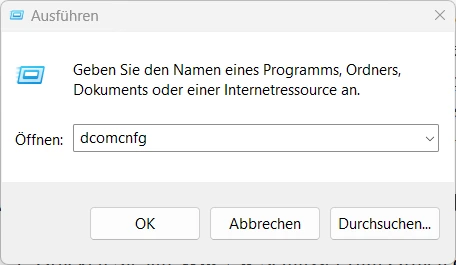
Um die Zugriffsberechtigungen für DCOM zu überprüfen, drücken Sie die Tastenkombination Win + R und geben Sie den Befehl dcomcnfg ein. Dies öffnet das Fenster der Komponentendienste. Navigieren Sie im Drop-Down-Menü zu "Komponentendienste", wählen Sie "Computer" und anschließend "Arbeitsplatz" aus.
Ein Rechtsklick auf das Feld "Arbeitsplatz" öffnet ein Kontextmenü, in dem Sie die Option "Eigenschaften" auswählen. Im daraufhin angezeigten Fenster wählen Sie den Reiter "COM-Sicherheit" aus. Hier können Sie im Menüpunkt "Zugriffsberechtigungen" das Feld "Standard bearbeiten…" auswählen, um die Berechtigungen zu überprüfen.
Stellen Sie sicher, dass die Gruppe "SELBST" die Berechtigungen für "Lokaler Zugriff" und "Remotezugriff" auf "Zulassen" eingestellt hat. Diese Einstellungen sind entscheidend, um sicherzustellen, dass DCOM ordnungsgemäß funktioniert und keine Verbindungsprobleme auftreten.
Standardeigenschaften und Dienstkonfiguration
Im Reiter "Standardeigenschaften" sollten Sie überprüfen, ob die Einstellungen für DCOM auf diesem Computer aktiviert sind. Die Standardauthentifizierungsebene sollte auf "Verbinden" und die Standardidentitätswechsel-Ebene auf "Identifizieren" eingestellt sein. Diese Konfiguration ist wichtig, um die Sicherheit und Funktionalität der DCOM-Kommunikation zu gewährleisten.
Ein weiterer Schritt zur Behebung des Problems besteht darin, den Dienst "Funktionssuche-Ressourcenveröffentlichung" zu überprüfen. Führen Sie die Tastenkombination WIN + R aus und geben Sie services.msc ein, um das Menü "Dienste" zu öffnen. Suchen Sie den Dienst "Funktionssuche-Ressourcenveröffentlichung" und führen Sie einen Rechtsklick darauf aus.
Durch Doppelklicken auf den Eintrag können Sie die Eigenschaften bearbeiten. Im Fenster "Eigenschaften" wählen Sie das Dropdown-Menü "Starttyp" und setzen diesen auf "Manuell". Nach der Bestätigung mit "OK" sollten Sie Ihren Rechner neu starten, um die Änderungen zu übernehmen.
Ein weiterer möglicher Grund für die Ereignis-ID 10010 können beschädigte Systemdateien sein. Um dies zu überprüfen, sollten Sie die Integrität der Systemdateien sicherstellen. Beschädigungen im Windows-Dateisystem können zu verschiedenen Problemen führen, darunter auch die besagte Fehlermeldung.
Um fehlende oder beschädigte Komponenten zu reparieren, können Sie die entsprechenden Windows-Tools verwenden, die zur Wiederherstellung der Systemdateien dienen. Diese Maßnahmen sind wichtig, um die Stabilität und Leistung des Betriebssystems zu gewährleisten.
Die Ereignis-ID 10010 ist ein häufiges Problem, das viele Windows-Nutzer betrifft und auf DCOM-Probleme hinweist.
Ähnliche Artikel

EU-Kommissarin kritisiert Tech-Riesen für Migrationskrise
Henna Virkkunen macht Meta und TikTok für die Migrationskrise verantwortlich. Falschinformationen hätten zur Grenzüberqu...
Microsoft erhöht Preise für Windows-Lizenzen
PC-Hersteller müssen höhere Preise für Windows-Lizenzen zahlen, was die Gewinnmargen weiter unter Druck setzt....
New Relic startet Förderprogramm für Startups
New Relic hat ein neues Programm ins Leben gerufen, das Startups kostenlosen Zugang zur Observability-Plattform bietet....
D-Link senkt Preise für Smart Managed Switches
D-Link hat die Listenpreise für zwei Baureihen von Smart Managed Switches um bis zu 25 Prozent gesenkt....

comment Kommentare (0)
Noch keine Kommentare. Schreiben Sie den ersten!
Kommentar hinterlassen